【教程】使用Hexo搭配GitHub Pages搭建0成本个人博客
本文最后更新于 2026年4月19日 上午
0.准备工作
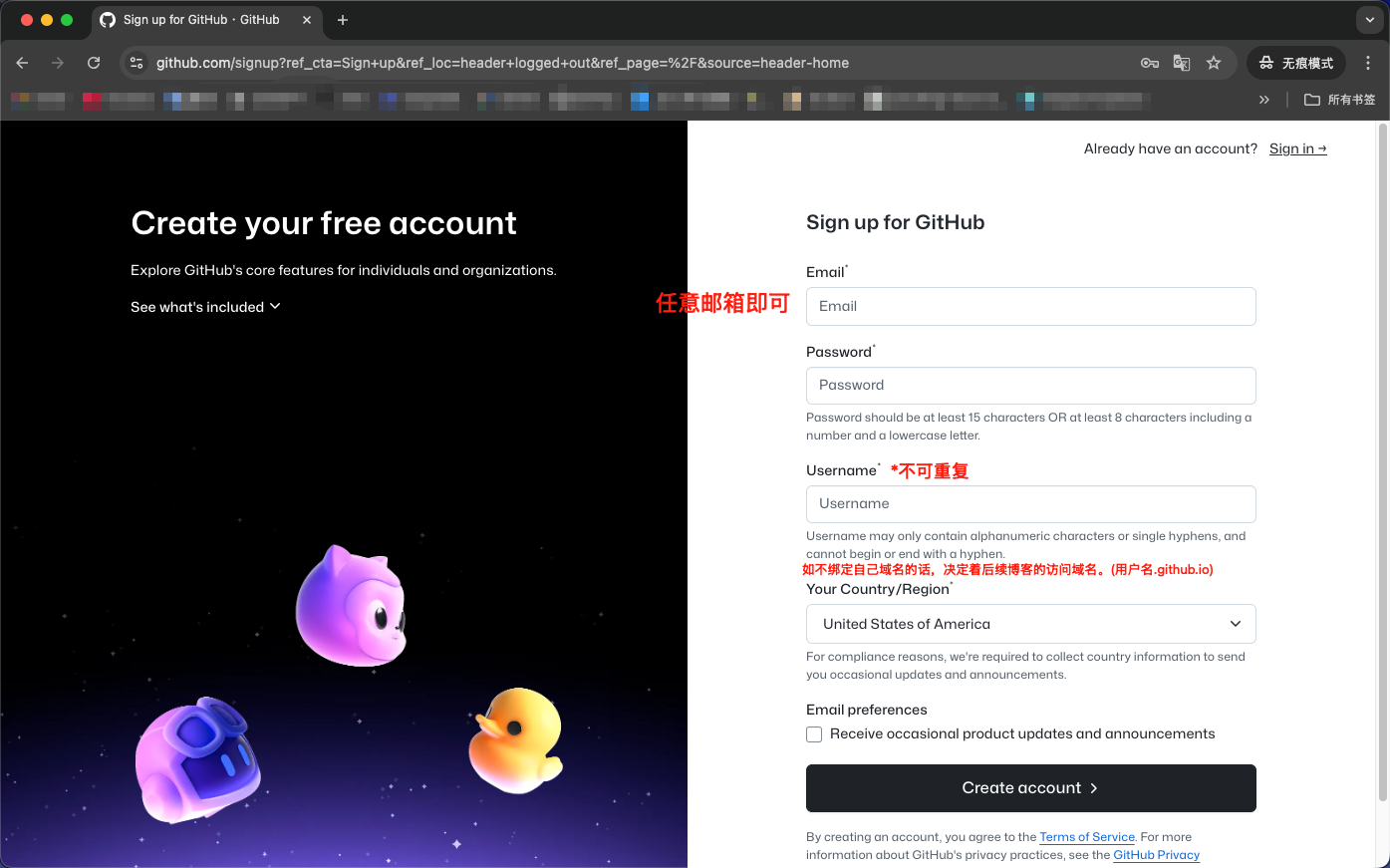
1.一个GitHub账号(应该都有)
如果没有可以去 GitHub官网 注册一下~
2.安装Git
Windows:访问 Git For Windows下载链接,下载最新Release,接着按下面图片中的步骤安装。
一般选择 64-Bit 即可。


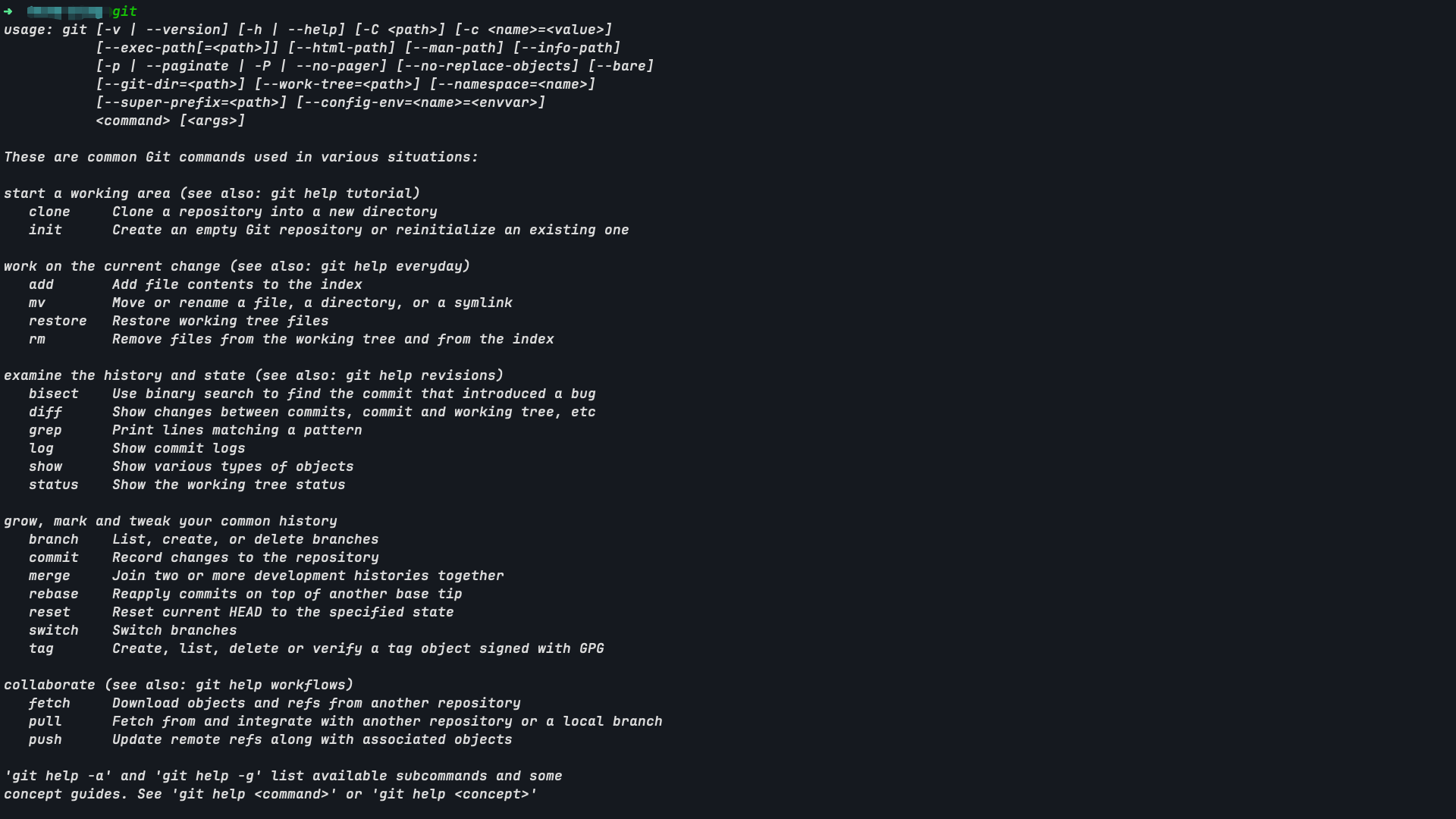
进入Git Bash后,执行git看到有类似下图输出即为安装成功。

macOS:直接打开终端,执行git,如果已安装会看到下图界面,反之则会跳出命令行工具Command Tools的安装弹窗,直接点击安装即可。
Linux:一般的Linux发行版自带,无需安装。同样可通过在终端执行git检测是否安装。
3.安装Node.js
三个平台均可访问 Node.js官网 下载对应的安装文件。
Windows:在官网下载完.msi格式的安装文件后,双击执行,按照下图步骤安装。


其中 macOS 和 Linux 建议使用包管理器安装。
macOS可以使用Homebrew,直接执行
brew install nodejs即可。Linux用户想必都会使用包管理器安装 xD
全平台验证方法:在 PowerShell / 终端 执行
node -v和npm -v观察是否输出版本号。
输出格式参考:v24.5.0和11.5.1
1.本地搭建Hexo
1.安装Hexo-Cli
Windows:创建存放博客的文件夹(如:hexo-blog),按下Win+X ,选择 PowerShell / 终端,执行cd命令进入该目录,执行npm i hexo-cli -g,如果执行无误会有类似下图的输出。

macOS & Linux:创建存放博客的文件夹(如:~/hexo-blog),打开终端,执行cd命令进入该目录。
执行npm i hexo-cli -g,如果执行无误会有类似下图的输出。

2.初始化Hexo & 修改信息
使用 PowerShell / 终端 进入存放博客的文件夹(以下简称文件夹)里执行hexo init,其输出类似下图:


随后访问 localhost:4000 即可进入Hexo的初始模版~

有人能告诉我为什么免费图床都不好用呢pwp